
Onglet Equipe
A travers notre centre d'aide, vous pourrez découvrir toutes les fonctionnalités de nos solutions et les exploiter pleinement.
Vous avez des questions ? N'hésitez pas à nous contacter par email : hello@frontdesk-app.com
Comment utiliser le module : Checklist
-
Créer une checklist
Pour créer une nouvelle checklist cliquer sur le bouton "Nouvelle Checklist"

-
Renseignez le titre de la checklist

Le titre correspond à une catégorie de checklist. Il doit être clair et représentatif du périmètre concerné (par exemple : Réception Matin, Reception Soir, Fin de mois).
Si vous ne définissez aucune règle de récurrence, la checklist sera considérée comme ponctuelle.
Vous pouvez définir une date d’apparition si cette checklist doit être visible à une date spécifique.
2. Créer une checklist récurrente
Si la checklist doit être utilisée de manière régulière, vous pouvez la rendre récurrente. Pour cela, cliquez sur Ajouter une règle dans la section Récurrence.
Vous pouvez choisir une récurrence :
-
quotidienne
-
hebdomadaire
-
mensuelle
-
annuelle

-
Checklist quotidienne :
Indiquez tous les combien de jours la checklist doit apparaître (par défaut : tous les 1 jour)
Vous pouvez également :
définir une date de fin si la checklist doit s’arrêter à une date précise
-
limiter le nombre d’occurrences en choisissant Se répète X fois
Cela permet d’adapter la durée de vie de la checklist à vos besoins opérationnels.
Premiers pas
L'utilisation de Front Desk Chat requiert une inscription différente des autres outils, il faudra donc créer de nouveau un profil. Nous vous conseillons d'utiliser le même nom d'utilisateur et mot de passe que celui de la plateforme Front Desk.
Nous vous conseillons d'utiliser le même nom d'utilisateur et mot de passe que celui de la plateforme Front Desk.
Une fois sur votre chat, cliquez sur le bouton + sur la barre latérale gauche de votre chat pour pouvoir créer une catégorie, un canal, inviter des collaborateurs ou bien écrire un message personnel.
Créer des catégories vous permettra d'organiser vos canaux. Un canal correspond à une conversation de groupe, vous pouvez créer des canaux privés ou publics et ajouter les utilisateurs que vous souhaitez.
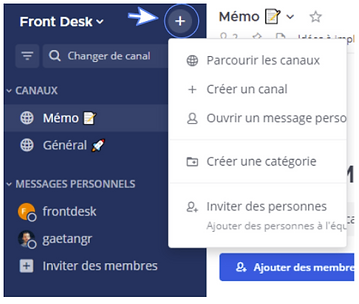
Pour ajouter des collaborateurs, cliquer sur inviter des personnes puis deux façons de faire :
-
Entrer l'adresse email de votre collaborateur, il recevra un mail pour s'inscrire et rejoindre la conversation
OU copier le lien d'invitation et le transmettre à votre collaborateur pour qu'il puisse s'inscire sur le chat de votre établissement.